Asociază un dispozitiv
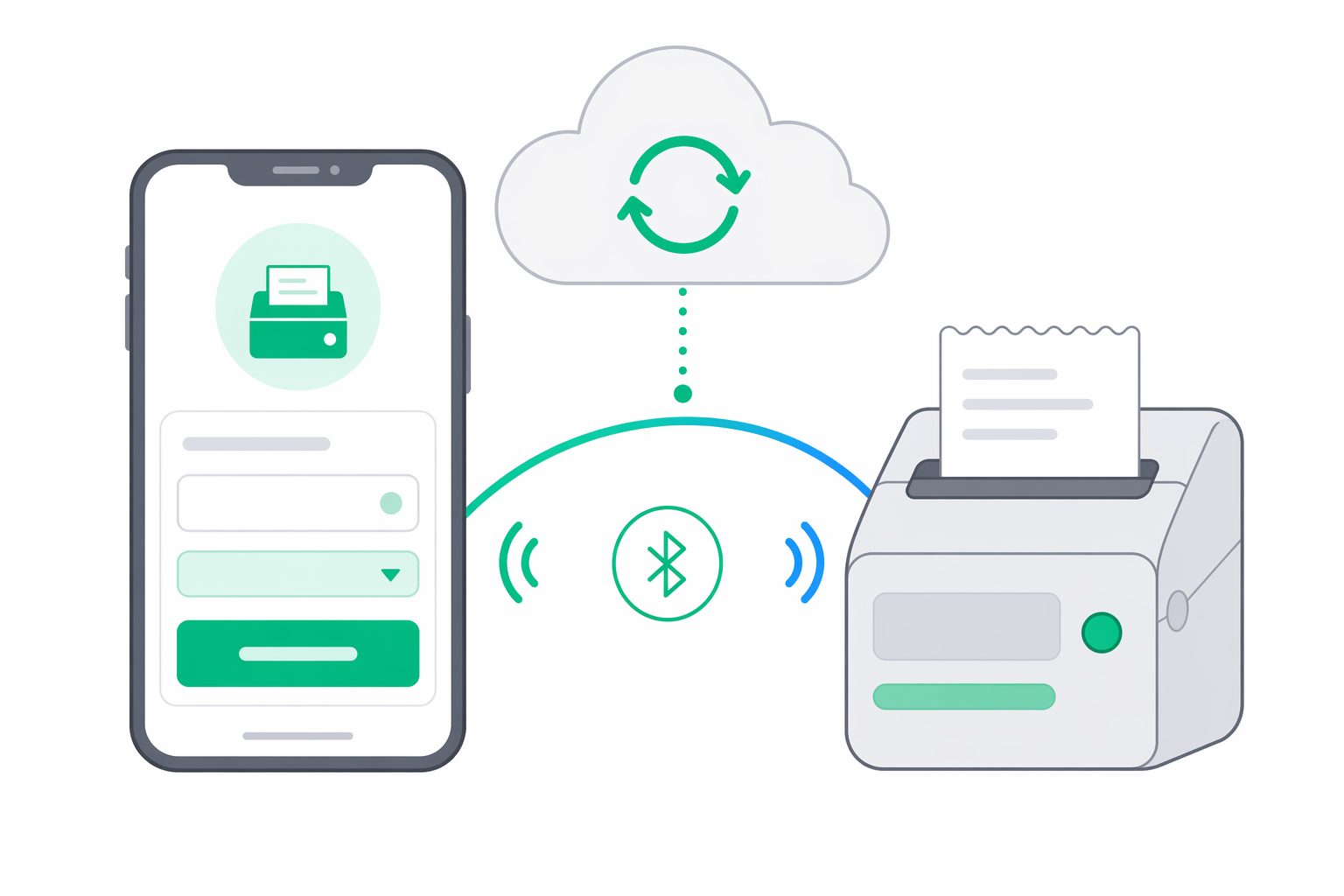
Ecranul Asociere dispozitiv este locul unde finalizezi configurarea unei imprimante fiscale după ce aplicația a descoperit-o. Îi dai un nume, opțional o etichetezi cu o locație, alegi driverul corect și salvezi. Aplicația stochează dispozitivul local mai întâi, apoi îl înregistrează la organizația ta în cloud.
Această pagină explică fiecare câmp de pe ecran, ce se întâmplă când apeși Asociază dispozitiv și cum recuperezi dacă sincronizarea în cloud eșuează.
Înainte să începi
Ajungi la acest ecran în una din două moduri:
- Apeși un rând din ecranul Descoperire dispozitive după ce o scanare Bluetooth sau de rețea îți găsește imprimanta.
- Completezi formularul Conectare manuală când descoperirea nu găsește dispozitivul.
În ambele cazuri, ecranul se deschide cu identitatea dispozitivului deja completată. Trebuie doar să confirmi câteva câmpuri și să apeși salvează.
Asociază un dispozitiv nou
Confirmă informațiile despre dispozitiv
Cardul Informații dispozitiv arată ce știe deja aplicația despre imprimantă:
- Nume — numele raportat de dispozitiv în timpul descoperirii.
- Adresă MAC — adresa Bluetooth. Goală pentru imprimantele de rețea.
- Semnal — puterea semnalului Bluetooth în dBm (doar pentru dispozitive Bluetooth).
- Driver sugerat — driverul pe care aplicația l-a ghicit pe baza numelui dispozitivului sau a portului de rețea.
Aceste câmpuri sunt doar pentru afișare. Dacă ceva pare greșit, întoarce-te și repornește descoperirea.
Denumește-ți dispozitivul
În cardul Configurare, dă-i dispozitivului un nume pe care îl vei recunoaște în lista de dispozitive.
- Nume dispozitiv — de exemplu, Imprimantă casă față sau Imprimantă bar. Alege ceva specific, ca personalul să poată distinge între imprimante.
- Locație (opțional) — o etichetă de text liber, cum ar fi Magazin principal sau Terasă. Utilă când organizația ta are mai multe încăperi sau locații.
Alege driverul
Apasă un chip în banda Driver ca să-i spui aplicației cum să comunice cu imprimanta ta. Driverele disponibile sunt:
- Datecs
- Daisy
- Eltrade
- Incotex
- Tremol
- MF/JE
- Custom
Dacă descoperirea a sugerat un driver, acel chip pornește selectat. Altfel aplicația alege implicit Datecs — schimbă-l dacă imprimanta ta este de altă marcă.
Apasă Asociază dispozitiv
Când apeși Asociază dispozitiv, aplicația:
- Salvează dispozitivul în lista locală de dispozitive.
- Îl înregistrează la organizația ta în cloud.
- Îl revendică pentru această instalare a aplicației, ca alte dispozitive din organizație să știe cine îl controlează.
Vei vedea un indicator Înregistrare în cloud… cât timp rulează acest proces. Când se termină, apare o bifă verde cu eticheta Dispozitiv asociat!.
Recuperează după un avertisment de sincronizare
Dacă aplicația salvează dispozitivul local, dar nu poate ajunge la cloud, ecranul de succes afișează:
Sincronizarea în cloud a eșuat — dispozitiv salvat local
Imprimanta funcționează în continuare pe această tabletă — poți tipări bonuri fiscale, rula rapoarte X și Z și folosi dispozitivul exact ca înainte. Ce pierzi până la reușita sincronizării:
- Dispozitivul nu apare în Portal pentru organizația ta.
- Alte tablete conectate la aceeași organizație nu pot vedea sau prelua imprimanta.
- Rapoartele și bonurile care depind de corespondentul din cloud sunt puse în așteptare local.
Pentru a recupera:
Verifică rețeaua și starea de autentificare
Asigură-te că tableta are acces la internet. Dacă ai asociat dispozitivul cât timp erai deconectat (regim standalone), imprimanta este păstrată local și se asociază automat organizației tale la următoarea autentificare — nu trebuie să reasociezi nimic. Dacă ești deja autentificat, dar asocierea a eșuat, verifică conexiunea și autentifică-te din nou din Setări; backfill-ul se reia la autentificare.
Elimină și reasociază
Deschide tab-ul Dispozitive, elimină dispozitivul cu avertismentul de sincronizare eșuată, apoi rulează din nou descoperirea și asociaz-o din nou. Aceasta este în prezent singura modalitate de a reîncerca sincronizarea în cloud din aplicație.
Cunoaște limitele acestui ecran
Ecranul de Asociere dispozitiv este concentrat în mod deliberat pe salvarea dispozitivului. El nu:
- Trimite o tipărire de test ca să confirme că driverul este corect. Prima tipărire reală pleacă din tab-ul Bonuri.
- Deschide o conexiune cu imprimanta ca să verifice că este accesibilă. O imprimantă oprită, în afara razei Bluetooth sau în spatele unui firewall se va asocia cu succes și va apărea ca Offline în lista de dispozitive după aceea.
- Oferă asociere prin QR sau NFC. Folosește Descoperire dispozitive sau Conectare manuală.
Dacă ai nevoie de oricare dintre acestea, fă-le după asociere de pe ecranul potrivit.
Evită problemele la asociere
- Pornește imprimanta și ține-o în rază înainte să începi. Asocierea reușește oricum, dar dispozitivul va apărea ca Offline până când aplicația poate efectiv să-l contacteze.
- Folosește nume clare și unice. Casă 1, Casă 2, Bar, Bucătărie sunt mai ușoare decât Datecs DP-25.
- Etichetează locațiile dacă ai mai multe ca rapoartele și Portalul să poată grupa imprimantele pe locație.
- Tipărește un bon imediat după asociere ca să confirmi alegerea driverului. Dacă imprimanta nu răspunde, elimină dispozitivul și reasociază-l cu alt chip de driver.
Unde mergi mai departe
- Descoperire dispozitive — ecranul de scanare care găsește imprimantele Bluetooth și de rețea.
- Conectare manuală — formularul de rezervă pentru imprimantele care nu apar în descoperire.
- Dispozitive — lista ta de dispozitive salvate, indicatorii de stare și fluxul de eliminare.
- Detalii dispozitiv — setări per dispozitiv, informații despre semnal și istoric.
- Bonuri — tipărește primul tău bon ca să confirmi că noul dispozitiv funcționează.
- Offline și sănătatea conexiunii — ce să faci când handshake-ul cu cloud-ul sau conexiunea cu imprimanta continuă să eșueze.
Găsește-ți imprimanta
Folosește ecranul Găsește imprimanta din aplicația e-bon pentru a căuta AMEF-uri prin Bluetooth sau în rețeaua locală, pentru a citi puterea semnalului și pentru a alege dispozitivul potrivit pentru asociere.
Emite un bon nou
Construiește un bon pe dispozitiv — adaugă articole, alege cota TVA și departamentul, selectează metoda de plată, apoi previzualizează și tipărește.