
Descoperă dispozitive în rețea
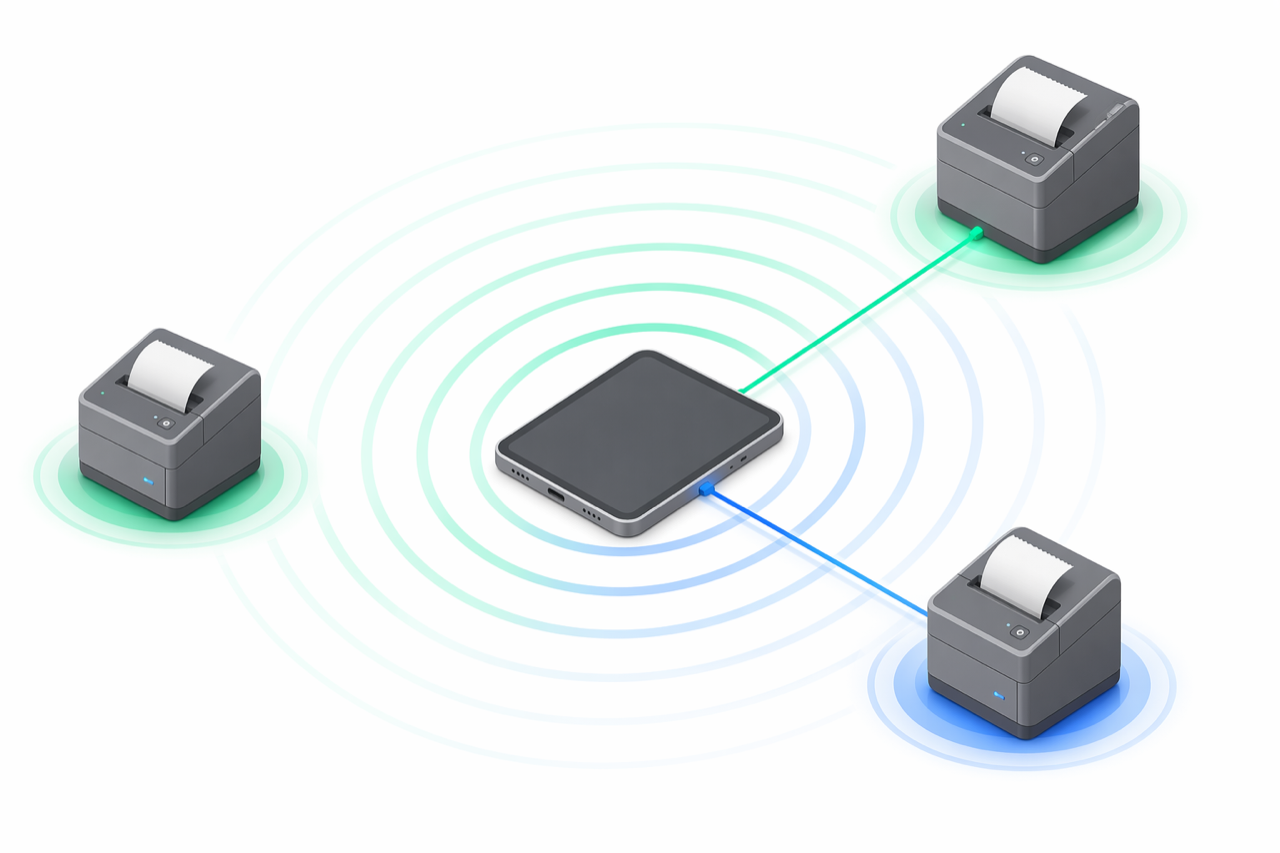
Când configurezi o imprimantă fiscală nouă cu e-bon, nu trebuie să introduci IP-ul manual sau să o asociezi pas cu pas. Apasă Scanare în aplicația de dispozitiv e-bon și aceasta caută în rețeaua locală și prin Bluetooth imprimante pe care știe să le folosească.
Această pagină explică ce face Scanare, cum citești rezultatele și ce să verifici când scanarea revine goală.
Pornește o scanare
Deschide aplicația de dispozitiv și mergi la asociere
Pe terminalul Android, deschide aplicația de dispozitiv e-bon și apasă Adaugă dispozitiv (sau butonul + de pe ecranul de dispozitive).
Apasă Scanare
Aplicația începe să caute simultan pe două canale:
- Rețea locală (TCP) — verifică fiecare adresă din subnet-ul local pentru porturile standard ale imprimantelor fiscale.
- Bluetooth (BLE) — caută imprimante fiscale Bluetooth aflate în mod pereche în apropiere.
O scanare durează câteva secunde. Dispozitivele găsite apar în listă pe măsură ce răspund.
Alege imprimanta
Apasă pe intrarea care corespunde cu marca imprimantei tale. e-bon sugerează driverul cel mai probabil pentru acea marcă — acceptă sugestia, cu excepția cazului în care știi că modelul tău are nevoie de altul.
Continuă asocierea
După ce alegi un dispozitiv, restul fluxului de asociere preia controlul. Vezi Asocierea imprimantei fiscale pentru ghidul complet.
Vezi ce verifică Scanarea în rețea
Scanarea de rețea parcurge fiecare adresă din subnet-ul IPv4 /24 local și sondează cele trei porturi folosite de imprimantele fiscale acceptate în România.
| Setare | Valoare implicită | Ce înseamnă |
|---|---|---|
| Subnet | 192.168.1.x | Adresele 192.168.1.1 până la 192.168.1.254. |
| Porturi | 9100, 4999, 8000 | Porturile standard pentru toate mărcile acceptate. |
| Așteptare per gazdă | 1,5 secunde | Cât așteaptă aplicația răspunsul de la fiecare adresă. |
Dacă rețeaua ta folosește alt subnet (de exemplu 10.0.0.x sau 192.168.0.x), introdu prefixul corect în opțiunile scanării înainte de a porni.
Înțelege cum funcționează prioritatea mărcilor
Când o imprimantă răspunde pe un port împărțit de mai multe mărci (cele mai multe folosesc portul 9100), e-bon ordonează candidații după cât de răspândită este fiecare marcă pe piața din România. Prima sugestie este potrivirea cea mai probabilă.
| Ordine | Marcă / Driver | Port implicit | Note |
|---|---|---|---|
| 1 | Datecs | 9100 | Modele Datecs (liniile MX, X, clasic). |
| 2 | Tremol | 4999 | Protocolul Tremol standard. |
| 3 | Daisy | 9100 | Daisy standard. |
| 4 | Eltrade | 9100 | Imprimante Eltrade. |
| 5 | Incotex | 9100 | Imprimante Incotex. |
| 6 | MF/JE | 9100 | Modele compatibile MF/JE. |
| 7 | Custom (Serial) | 8000 | Imprimante generice / bridge serial. |
Portul 4999 este unic pentru Tremol, iar portul 8000 este unic pentru Custom. Un răspuns pe oricare dintre aceste porturi restrânge marca imediat. Un răspuns pe portul 9100 înseamnă că e-bon va oferi toate cele cinci mărci care îl folosesc — alege-o pe cea înscrisă pe imprimanta ta.
Pentru detalii de configurare per marcă, vezi paginile dedicate: Datecs, Tremol, Daisy, Custom (Serial).
Citește rezultatele scanării
Fiecare dispozitiv găsit afișează:
- Nume — pentru dispozitivele Bluetooth, numele modelului anunțat de imprimantă. Pentru cele din rețea, adresa IP.
- Marcă sugerată — primul candidat din lista de priorități de mai sus.
- Conexiune — Rețea sau Bluetooth.
- Putere semnal — doar pentru Bluetooth, te ajută să confirmi că imprimanta este cea mai apropiată.
O imprimantă accesibilă atât prin Wi-Fi cât și prin Bluetooth apare de două ori — câte o intrare pentru fiecare canal. Alege conexiunea pe care vrei să o asociezi.
Rezolvă o scanare goală
Dacă scanarea se încheie și nu afișează nimic, verifică în ordine:
- Subnet greșit. Scanarea implicită acoperă
192.168.1.x. Dacă routerul tău folosește192.168.0.x,10.0.0.xsau altceva, imprimanta este în afara razei scanării. Setează subnet-ul explicit când pornești scanarea. - Imprimantă pe un port non-standard. Scanarea verifică doar porturile 9100, 4999 și 8000. Dacă imprimanta este configurată să asculte pe alt port, schimbă-l înapoi pe cel standard pentru marca ei sau adaugă o intrare manuală.
- Imprimantă pe alt VLAN sau în spatele NAT-ului. Terminalul Android cu e-bon trebuie să fie în același segment de rețea cu imprimanta. Rețelele Wi-Fi pentru oaspeți de obicei izolează dispozitivele și blochează acest lucru.
- Bluetooth-ul nu este în mod pereche. Pune imprimanta în mod pereche Bluetooth (consultă manualul) înainte de scanare.
- Imprimantă oprită sau în eroare. Verifică afișajul imprimantei pentru un indicator de eroare și că hârtia este încărcată.
- Scanare deja în desfășurare. Așteaptă să se termine scanarea anterioară înainte să apeși Scanare din nou.
Dacă totul este în regulă și imprimanta tot nu apare, vezi Depanare asociere pentru pași suplimentari sau asociază dispozitivul manual introducând IP-ul și alegând marca.
Pași următori
- Asocierea imprimantei fiscale — ghidul complet de asociere pe Android.
- Dispozitive compatibile — matricea completă de compatibilitate cu portul implicit și baud rate per marcă.
- Dispozitive în aplicație — gestionează dispozitivele asociate după configurare.
- Depanare asociere — ce să faci când descoperirea nu returnează nimic sau returnează marca greșită.
Custom SpA (Serial)
Custom SpA este producătorul italian de imprimante fiscale. e-bon are un driver de prima clasă pentru protocolul serial Custom care acoperă variantele hardware SH1, ARM, RX/RT și IMX, prin Serial sau TCP.
Prezentare generală API
Cum este structurat API-ul REST e-bon — URL de bază, versionare, format de eroare, limite de rată, idempotență și restricții pe planuri — pentru parteneri POS și integratori.