Instalare pe Android
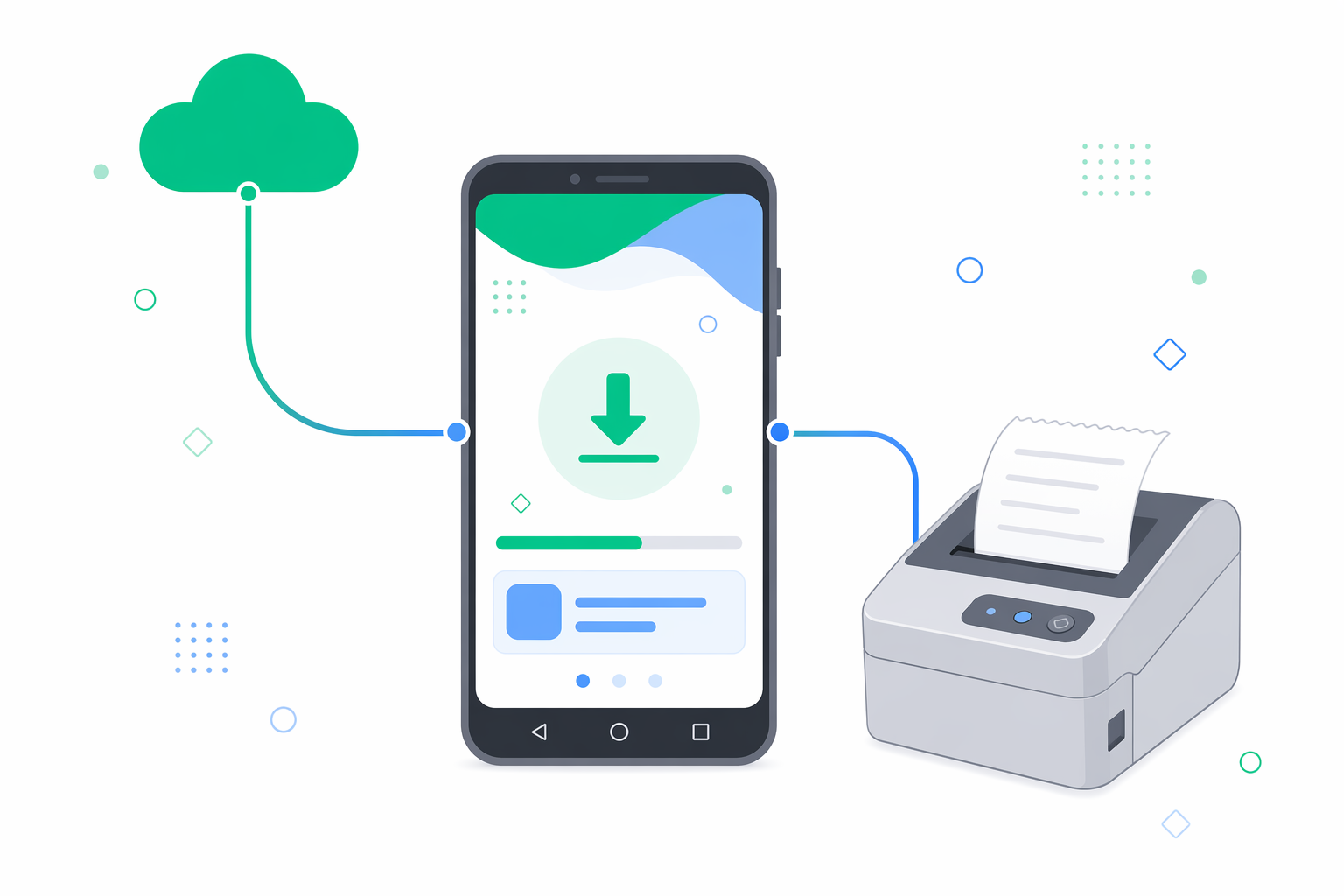
Aplicația E-BON pentru Android este controller-ul local al echipamentului tău fiscal. Rulează pe telefonul sau tableta care stă lângă imprimanta fiscală Bluetooth sau USB, emite toate bonurile și rapoartele acesteia și — atunci când alegi să te autentifici — sincronizează rezultatele cu cloud-ul e-bon în fundal. Aplicația funcționează complet standalone: poți asocia imprimante, emite bonuri și rula rapoarte X/Z fără să te autentifici niciodată. Autentificarea în cloud este opțională și adaugă deasupra doar gestionare la distanță, sincronizare între dispozitive și vizibilitate în Portal.
Verifică ce îți trebuie
Înainte de instalare, asigură-te că ai:
- Android 7.0 Nougat sau mai nou (SDK minim 24, compilat pentru Android 14 / SDK 36). Aplicația merge la fel pe telefoane și pe tablete.
- Bluetooth activ pe dispozitiv, dacă plănuiești să asociezi o imprimantă fiscală Bluetooth. Imprimantele USB funcționează prin portul USB-C sau USB-OTG al telefonului, fără să ceară radio.
- Conexiune la internet (opțională) — Wi-Fi sau date mobile. Aplicația funcționează perfect offline: bonurile se stochează local și se trimit în cloud doar după ce te autentifici și conexiunea este disponibilă. Nu ai nevoie de rețea pentru a instala aplicația, a o deschide, a asocia o imprimantă sau a emite bonuri.
- Un cont de Portal (opțional). Ai nevoie de el doar dacă vrei funcționalitățile de cloud — comenzi de la distanță din Portal, sincronizare între dispozitive sau raportare centralizată. Pentru un punct de lucru cu o singură casă, în regim standalone, poți sări complet peste autentificarea în cloud. Când ești pregătit, consultă Primii pași și pagina de Locații pentru a-ți crea organizația și locațiile, apoi autentifică-te din tab-ul Setări.
Instalează aplicația
Descarcă aplicația pe Android
Deschide aplicația
Pornește E-BON din meniul de aplicații. Aplicația se deschide direct pe tab-ul Acasă — nu există ecran de autentificare obligatoriu, niciun wizard de bun venit, nimic între tine și interfața principală. Cele patru tab-uri din partea de jos sunt imediat funcționale.
Dacă vrei să folosești aplicația standalone (o singură casă, fără raportare centralizată), ești gata — treci la Acordă permisiunile și apoi la Asocierea imprimantei fiscale. Aplicația folosește o locație locală implicită numită Standalone astfel încât dispozitivele și bonurile au unde să existe până când decizi altfel.
Autentifică-te în cloud (opțional)
Pentru a atașa acest dispozitiv unei organizații de pe e-bon.ro — pentru comenzi de la distanță, sincronizare între dispozitive și raportare în Portal — deschide tab-ul Setări și apasă Autentifică-te în cloud. Introdu același email și aceeași parolă pe care le folosești pe e-bon.ro. Nu există un cont separat pentru aplicație.
Când te autentifici, imprimantele și bonurile pe care le-ai creat deja în regim standalone sunt asociate automat organizației tale, în fundal — nu se pierde nimic și nu trebuie să le reasociezi. Dacă te deconectezi ulterior, datele locale rămân pe dispozitiv; rândurile sunt doar marcate ca neasociate și se re-asociază automat la următoarea autentificare.
Alege o locație (doar după autentificare)
După autentificare, rândul Setări → Locație îți permite să alegi pe care locație fizică din contul tău servește acest dispozitiv — de exemplu București — Unirii. Până te autentifici, aplicația folosește locația locală Standalone și totul funcționează la fel local.
Acordă permisiunile
Android 12 și versiunile mai noi împart Bluetooth-ul în mai multe permisiuni acordate la runtime, iar sistemul îți cere acordul prima dată când aplicația are efectiv nevoie de ele — de regulă la prima deschidere a tab-ului Dispozitive. Iată exact la ce folosește fiecare și de ce contează.
Permite scanarea și conectarea Bluetooth
Aplicația cere BLUETOOTH_SCAN și BLUETOOTH_CONNECT ca să poată descoperi imprimantele fiscale Bluetooth din apropiere și să stabilească o conexiune împerecheată cu cea pe care o alegi. Fără aceste permisiuni, tab-ul Dispozitive nu vede niciun echipament Bluetooth. Pe Android 11 și versiunile anterioare, permisiunile mai vechi BLUETOOTH și BLUETOOTH_ADMIN sunt acordate automat la instalare și fac același lucru.
Permite accesul la locație pentru scanarea Bluetooth
Aplicația cere ACCESS_FINE_LOCATION și ACCESS_COARSE_LOCATION pentru că Android-ul însuși impune o permisiune de locație pentru a returna rezultate la scanarea Bluetooth pe Android 10 și versiunile mai vechi, precum și pentru scanările Bluetooth LE pe unele dispozitive Android 12+ care nu suportă flag-ul neverForLocation. Este o cerință a platformei, nu o funcție a aplicației.
Sincronizează-te cu cloud-ul prin rețea
INTERNET este acordată automat la instalare și este folosită pentru a sincroniza bonurile, rapoartele X și Z, starea dispozitivului și comenzile de la distanță cu cloud-ul e-bon. Cât timp aplicația este deschisă folosește o conexiune securizată permanentă, așa că modificările apar în Portal în câteva secunde; în fundal, scurte notificări de trezire permit serverului să ajungă la dispozitiv când are ceva de livrat.
Conectează USB fără permisiune la runtime
Pentru imprimantele fiscale conectate prin USB nu este nevoie să acorzi nicio permisiune la runtime. Conectivitatea USB folosește API-ul host USB integrat în Android; nu este necesară o permisiune runtime specială pe Android 6 sau mai nou. Când conectezi o imprimantă USB, Android-ul afișează un dialog o singură dată și te întreabă dacă permiți aplicației E-BON să acceseze acel dispozitiv anume. Bifează Permite mereu și dialogul nu mai apare pentru acea imprimantă.
Fă turul la prima pornire
Aplicația se deschide direct pe tab-ul Acasă. În partea de jos a ecranului sunt patru tab-uri — aici vei petrece restul timpului.
- Acasă — un panou rapid de stare pentru locația activă (locația locală Standalone când nu ești autentificat). Vezi imprimanta curentă asociată, ultimul bon emis, elementele în așteptare la sincronizare și scurtături către acțiunile cele mai folosite (emite un bon, rulează un raport X, deschide Dispozitive).
- Dispozitive — asociază, deconectează și administrează imprimantele fiscale. Toate scanările Bluetooth, toate prompt-urile de permisiune USB și toate verificările de stare ale imprimantei sunt aici.
- Bonuri — emite bonuri noi și retipărește-le pe cele recente. Fiecare bon este atașat locației active. După ce te autentifici, bonurile sincronizate devin vizibile și pe pagina de Bonuri din Portal.
- Setări — preferințe de aplicație, butonul Autentifică-te în cloud când ești deconectat, detalii de cont (email și organizație) când ești autentificat, locația activă, jurnale de diagnosticare și scurtătura Schimbă locația.
Depanează și continuă
Dacă nu îți apare niciun dialog de permisiune, o scanare Bluetooth nu returnează nimic sau — atunci când te autentifici — lista de locații este goală, deschide ghidul de depanare. Acoperă cazurile uzuale din categoria „am instalat aplicația, dar…" (Bluetooth oprit la nivel de sistem, servicii de locație dezactivate, parolă greșită de Portal, nicio locație creată încă) și cum le rezolvi pe fiecare în mai puțin de un minut.
Rapoarte
Citește rapoartele fiscale live de pe dispozitivele tale — istoricul Z din memoria fiscală, jurnalul electronic, exportul arhivei ANAF semnate și tipăriri X, Z și periodice de la distanță.
Lucrul offline și starea conexiunii
Continuă să emiți bonuri când rețeaua cade. Ce înseamnă pictograma de cloud din antet, cum citești starea dispozitivului și ce faci când ceva devine roșu.