
Înregistrare & Autentificare
Înregistrare & Autentificare
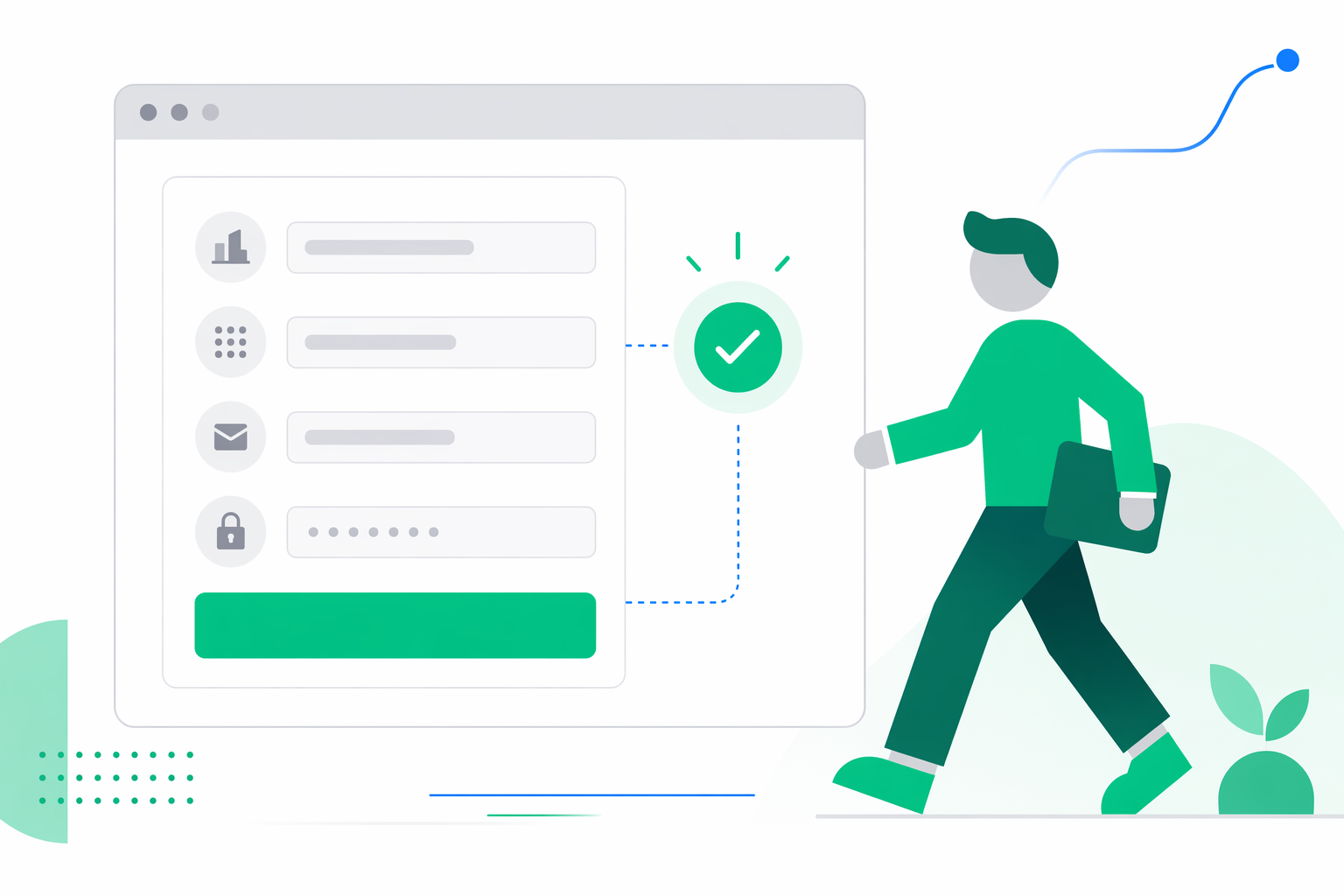
Înregistrarea și autentificarea sunt cele două porți publice către Portalul e-bon. Ambele se află la e-bon.ro — pagina Înregistrare (/register) și pagina Autentificare (/login) — și sunt singurele pagini din Portal care nu cer un cont. Restul paginilor din acest capitol sunt accesibile doar după ce unul dintre aceste fluxuri reușește și ajungi pe panoul de control.
Această pagină îți arată ce vezi pe ecran și cum se comportă fiecare pas.
Creează-ți contul
Deschide e-bon.ro/ro/register. Formularul are șase câmpuri, în această ordine.
Completează numele organizației
Scrie denumirea legală a firmei tale în câmpul Numele companiei (de exemplu S.C. Company S.R.L.). Câmpul este obligatoriu — nu poți trimite formularul cât timp este gol.
Dacă mai întâi completezi câmpul CUI / CIF de mai jos și verificarea ANAF reușește, numele companiei se completează automat și sub câmp apare mențiunea Completat automat din ANAF. Poți modifica valoarea ulterior dacă dorești.
Completează CUI / CIF
Scrie codul fiscal românesc în câmpul CUI / CIF. Formatul este un prefix RO opțional, urmat de 2–10 cifre, de exemplu RO12345678 sau 12345678. Dacă valoarea nu respectă formatul, câmpul afișează CUI invalid (ex: RO12345678 sau 12345678).
Când ieși din câmp cu un CUI valid, e-bon verifică firma în Registrul persoanelor impozabile publicat de ANAF și afișează una dintre cele trei stări:
- Un spinner cât timp verificarea este în desfășurare.
- O bifă verde ✓ Verificat ANAF când firma este găsită. Numele și adresa companiei se completează automat. Dacă firma este înregistrată ca plătitor de TVA, apare un chip Plătitor TVA. Dacă ANAF o marchează ca inactivă, apare un chip roșu Societate INACTIVĂ.
- O alertă chihlimbar CUI-ul nu a fost găsit în baza de date ANAF când nu există o potrivire. Înregistrarea nu este blocată — poți completa manual numele companiei și continua.
Dacă serviciul ANAF este temporar indisponibil, verificarea eșuează silențios și poți trimite formularul oricum.
Completează adresa de email
Scrie adresa de email cu care vrei să te autentifici. Trebuie să fie o adresă de email validă (ex. nume@exemplu.ro); în caz contrar, câmpul afișează Adresa de email nu este validă.
Dacă adresa este deja înregistrată pe alt cont e-bon, la trimiterea formularului apare mesajul Această adresă de email este deja înregistrată. Folosește în schimb fluxul de recuperare parolă.
Alege o parolă
Scrie o parolă în câmpul Parola. Lungimea minimă este de 8 caractere. Apasă pe iconița ochi din dreapta pentru a afișa sau ascunde ce tastezi.
Sub câmp apare un indicator cu trei bare care îți evaluează parola ca Slabă (roșu), Medie (chihlimbar) sau Puternică (verde). Pentru a obține Puternică, folosește cel puțin 8 caractere și combină majuscule, cifre și simboluri.
Minimul de 8 caractere este singura cerință strictă verificată la trimitere — indicatorul de putere este o recomandare. Te poți înregistra cu o parolă Slabă, dar chiar nu este recomandat.
Confirmă parola
Re-tastează aceeași parolă în câmpul Confirmă parola. Dacă cele două valori nu coincid, câmpul afișează Parolele nu se potrivesc.
Acceptă termenii
Bifează căsuța Accept termenii și condițiile. Link-ul deschide paginile noastre publice Termeni și Confidențialitate. Trimiterea este blocată până când bifa este pusă — vei vedea Trebuie să accepți termenii dacă uiți.
Când formularul este valid, apasă Creează contul. La succes, ajungi pe panoul de control la /portal/dashboard și ești autentificat.
Autentifică-te
Deschide e-bon.ro/ro/login. Formularul are două câmpuri, un comutator Ține-mă minte și un link Ai uitat parola?.
- Adresa de email — trebuie să fie o adresă de email validă; altfel câmpul afișează Adresa de email nu este validă.
- Parola — obligatorie; apasă iconița ochi pentru a o afișa sau ascunde.
- Ține-mă minte — când este bifat, sesiunea rămâne activă și după închiderea browserului; altfel se încheie când închizi browserul.
Apasă Intră în cont. La succes, ajungi pe panoul de control. Dacă email-ul sau parola sunt greșite, formularul afișează Email sau parolă incorectă. Orice alt eșec afișează Autentificarea a eșuat. Încercați din nou.
Resetează o parolă uitată
Dacă nu îți mai amintești parola, folosește link-ul Ai uitat parola? de pe pagina de autentificare.
Apasă Ai uitat parola?
Link-ul se află lângă comutatorul Ține-mă minte pe pagina de login. Click-ul deschide dialogul Resetează parola.
Introdu adresa de email
Scrie adresa asociată contului tău. Butonul Trimite link de resetare rămâne dezactivat cât timp câmpul este gol.
Trimite link-ul de resetare
Apasă Trimite link de resetare. e-bon afișează o confirmare verde Verifică inbox-ul: Dacă există un cont cu această adresă de email, am trimis un link de resetare. Formularul din dialog este înlocuit cu un buton Închide.
Pentru siguranța ta, aceeași confirmare apare indiferent dacă adresa există sau nu în baza de date — astfel pagina nu poate fi folosită pentru a descoperi ce email-uri au cont e-bon. Dacă inbox-ul rămâne gol, verifică adresa și încearcă din nou.
Deschide email-ul și urmează link-ul
Email-ul de resetare ajunge direct în inbox-ul tău. Apasă pe link, alege o parolă nouă și autentifică-te normal. Nu există un ecran de schimbare a parolei în Portal pentru acest flux — totul se întâmplă prin link-ul din email.
Dacă cererea în sine eșuează (de exemplu, nu ai conexiune la internet), dialogul afișează o alertă roșie Ceva nu a funcționat. Vă rugăm încercați mai târziu. Închiderea dialogului golește formularul ca să o iei de la capăt.
Pașii următori
Adaugă prima locație
Actualizează-ți profilul
Alerte
Alerte de dispozitiv în timp real în Portalul e-bon — cele șase tipuri de alerte, cum se derivă fiecare, unde apar în interfață și cum le citești programatic prin API.
Dispozitive
Înregistrează, monitorizează și gestionează fiecare dispozitiv fiscal (AMEF) din afacerea ta — îl asociezi o singură dată prin aplicația Android E-BON, apoi îl operezi din Portal cu status în timp real, istoric de comenzi și setări per dispozitiv.