
Remediază eșecurile la asocierea dispozitivului pe transport
Aplicația E-BON suportă patru transporturi — Bluetooth, USB (printr-o punte USB-Serial), Serial și TCP — iar un eșec la asociere stă aproape întotdeauna la nivelul de transport, nu la nivelul protocolului fiscal. Această rețetă acoperă simptomul pe care îl vezi pe fiecare transport.
FiscalError. Aplicația sondează protocolul fiscal abia după ce transportul s-a deschis. Vei primi mesaje generice de la nivelul OS-ului ("device not found", "permission denied", "connection refused") — nu coduri din familia E1xx Connection errors.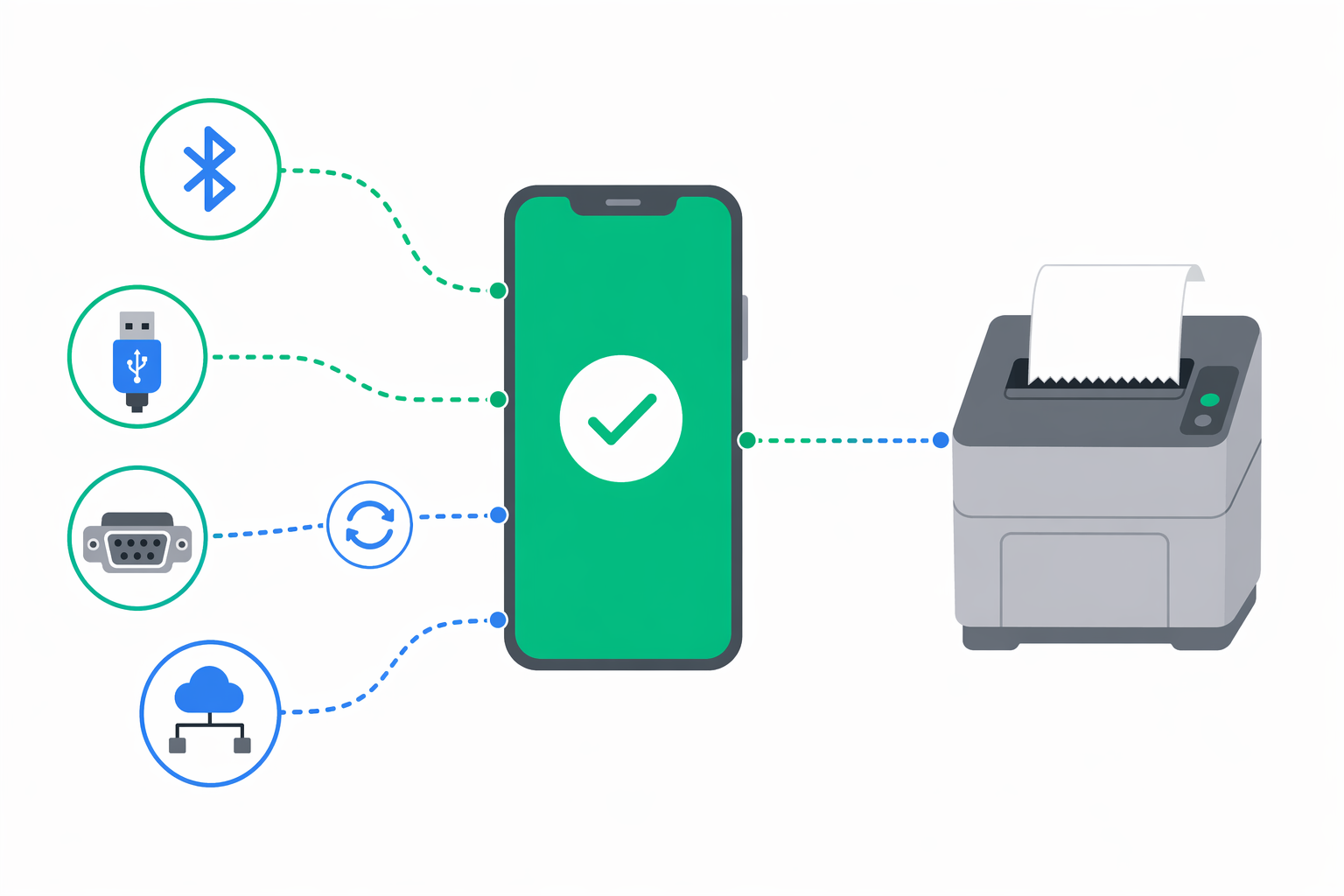
Identifică cauza probabilă
- Bluetooth — imprimanta nu este asociată în setările de Bluetooth ale Android-ului, permisiunea Nearby devices nu a fost acordată sau imprimanta este încă conectată la altă gazdă.
- USB — cablul USB-OTG e doar pentru încărcare (foarte frecvent la cablurile de telefon), prompt-ul de permisiune USB pe dispozitiv a fost anulat sau imprimanta se prezintă ca CDC-ACM dar nu s-a creat niciun nod UART la nivel de driver.
- Serial — baud rate greșit (Datecs/Tremol implicit 115200, Incotex și adaptorul generic Custom 9600), nod de dispozitiv greșit (
/dev/ttyUSB0vs/dev/ttyACM0) sau cablul e direct (straight-through) acolo unde imprimanta cere null-modem. - TCP — IP-ul imprimantei e pe alt subnet, portul nu e cel pe care ascultă firmware-ul (cele mai comune familii fiscale:
9100sau4999) sau un router/firewall blochează conexiunea.
Verifică transportul
Înainte să reîncerci din aplicație, confirmă că transportul funcționează la nivel OS. Exemple mai jos — alege-l pe cel care se potrivește transportului tău.
# TCP — confirmă că imprimanta acceptă o conexiune TCP pe portul declarat
nc -zv 192.168.1.42 9100

# Bluetooth — listează dispozitivele asociate de pe Android prin adb
adb shell dumpsys bluetooth_manager | grep -A2 "Bonded devices"

# Serial — listează nodurile seriale expuse de kernel (adaptoarele USB-Serial apar ca ttyUSB* / ttyACM*)
adb shell ls -l /dev/ttyUSB* /dev/ttyACM*
Dacă ai asociat deja dispozitivul o dată și vrei să verifici înregistrarea din cloud, folosește API-ul:
curl https://api.e-bon.ro/api/v1/devices/{deviceId} \
  -H "Authorization: Bearer <jwt>"
Un 404 NOT_FOUND aici înseamnă că dispozitivul există local pe telefon, dar n-a fost niciodată înregistrat la e-bon — re-rulează Pair Device pe ecranul Device Pairing pentru ca revendicarea în cloud să reușească.
Aplică remedierea
Resetează transportul la nivel OS
Pentru Bluetooth, dezasociază imprimanta din Setări Android → Dispozitive conectate, pune-o din nou în modul de asociere și asociaz-o înainte să deschizi aplicația. Pentru USB, schimbă pe un cablu USB-OTG verificat ca funcțional și acceptă din nou prompt-ul de permisiune USB pentru acel dispozitiv. Pentru Serial, verifică din nou baud rate-ul în manualul imprimantei. Pentru TCP, fă ping pe IP-ul imprimantei de pe Android și verifică să fie pe același subnet ca rețeaua Wi-Fi a dispozitivului.
Re-acordă permisiunile runtime
În Setări Android → Aplicații → E-BON → Permisiuni, asigură-te că Nearby devices (Bluetooth scan + connect) și Location sunt acordate. Android 10+ cere permisiunea de locație pentru orice scanare Bluetooth, chiar și fără GPS.
Deschide Device Discovery și re-rulează scanarea
În aplicație, deschide Dispozitive → Adaugă dispozitiv și apasă cardul de acțiune corespunzător transportului (Scan Bluetooth, Manual connection pentru Serial / USB-to-Serial sau TCP cu IP-ul și portul imprimantei). Alege imprimanta când apare și confirmă pe ecranul Device Pairing.
Dacă auto-detectarea nu identifică driverul, folosește Manual Connect
Când scanarea Device Discovery găsește imprimanta la nivel de transport, dar nu poate identifica driverul, folosește Manual connection. Alege driverul din listă (Datecs FP-700, Tremol FM-05, Incotex 777RR etc.) și trimite. Aplicația deschide transportul cu acel driver forțat și fie face asocierea curat, fie întoarce o eroare precisă de la driver, pe care o poți trimite suportului.
Cere ajutor dacă ești încă blocat
Deschide un caz de suport la contact@e-bon.ro sau e-bon.ro/contact și include modelul imprimantei, transportul încercat, mesajul exact de la nivel OS și o captură a ecranului Device Discovery.
Depanare
Rețete pe simptom pentru cele mai frecvente erori e-bon — asociere, timeout-uri de comenzi, livrare webhook, respingeri ANAF, semnătură HMAC și limite de plan.
Timeout-uri de comenzi și sweep-ul de 180s
Ce înseamnă de fapt `command.timeout` față de `command.failed`, cum funcționează sweep-ul de 30 de secunde și cum `Idempotency-Key` îți permite să reîncerci în siguranță.